 Vertep.net
Необходимое оборудование и программы
- Компьютер*** с установленной ОС линукс, например, Ubuntu 20.04 (эта версия поддерживает максимальное кол-во опций прошивки, см. матрицу совместимости ОС с сайта NVIDIA ниже).
- NVIDIA SDK Manager, который можно скачать с сайта NVIDIA, предварительно зарегистрировавшись.
Копьютер должен иметь не менее 8 ГБ памяти и 128 ГБ диск. Если используется GUI NVIDIA SDK Manager, то разрешение экрана не менее 1440 х 900 (прошивка из командной строки описана здесь).
Матрица совместимости ОС с сайта NVIDIA
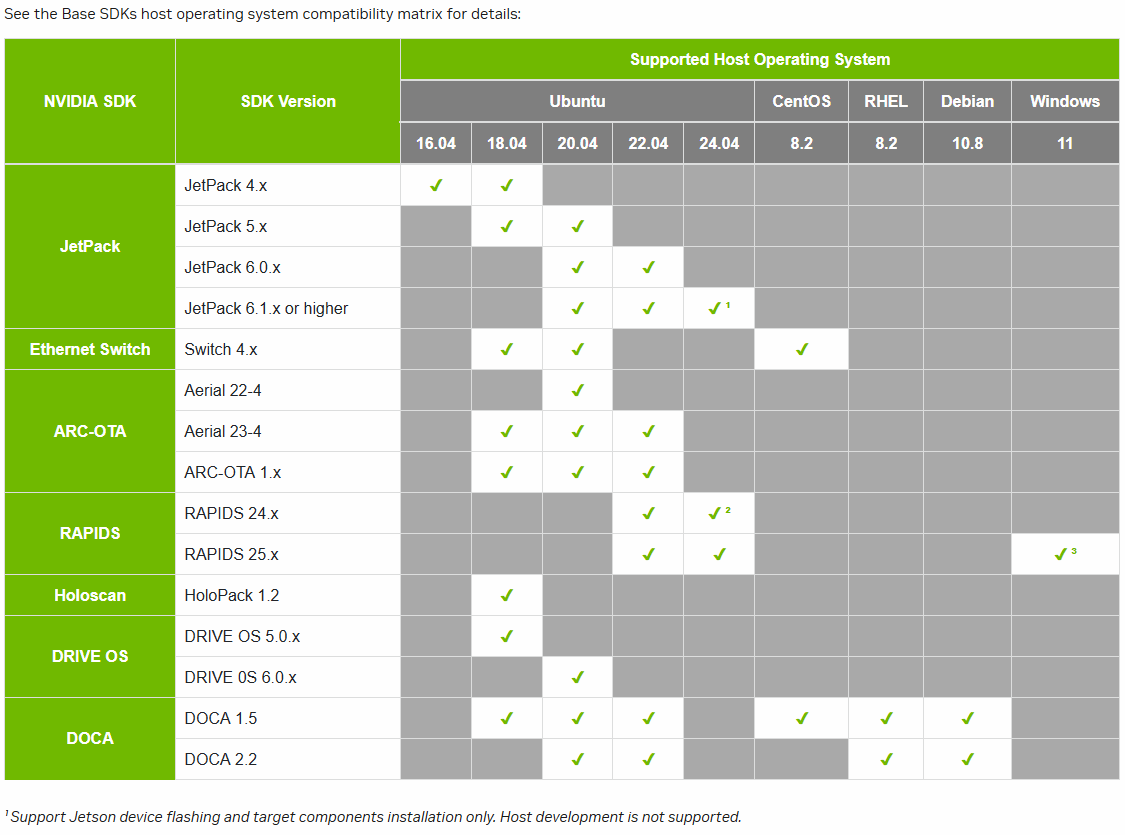
Далее компьютер будем называть “хост”, а Jetson Orin NX - “девайс” (NVIDIA SDK Manager называет его “Target”). И некоторые картинки стырены из интернета, так как сам не сразу догадался делать скрины/фото.
Установка NVIDIA SDK Manager
Предполагается, что NVIDIA SDK Manager скачан в домашний каталог пользователя (~).
Запуск установки (заменить имя файла на свой):
cd ~
sudo apt install ./sdkmanager_2.3.0-12617_amd64.deb
Запуск NVIDIA SDK Manager
В окне терминала:
sdkmanager
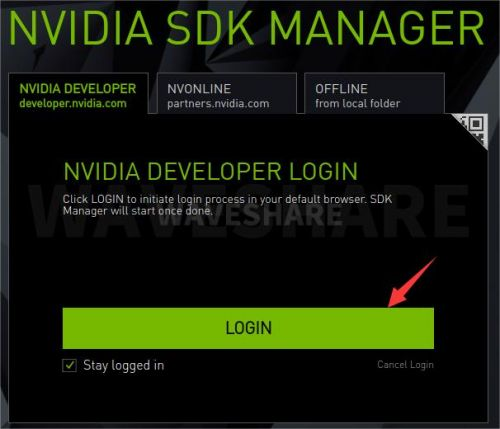
После спешной регистрации попадаем на первый экран.
Подготовка девайса к прошивке
Выключить девайс и соединить пины GND и REC на коннекторе под модулем с процессором (модуль снимать не придётся, всё доступно) входящим в комплект девайса проводком.
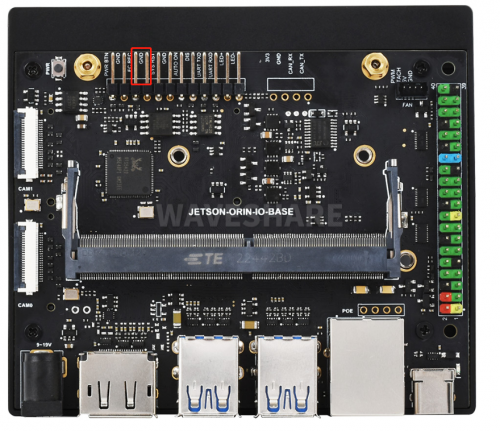
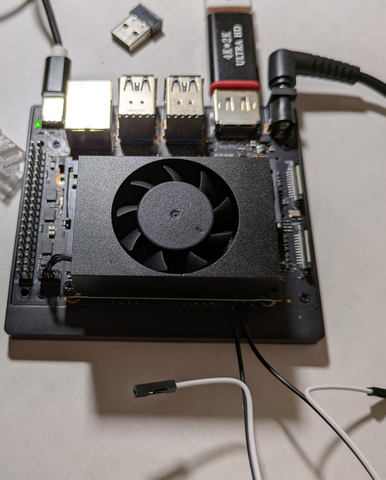
Подключить девайс (USB Type-C) к хосту (USB-3 или USB-2) кабелем из комплекта девайса. В месте, указанном стрелочкой, наш девайс должен определиться.
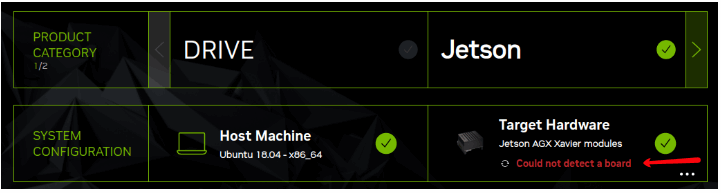
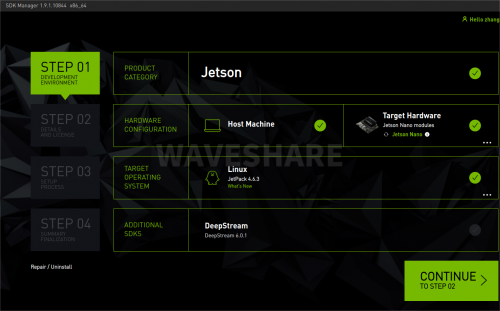
Нажимаем кнопку CONTINUE и переходим на второй экран.
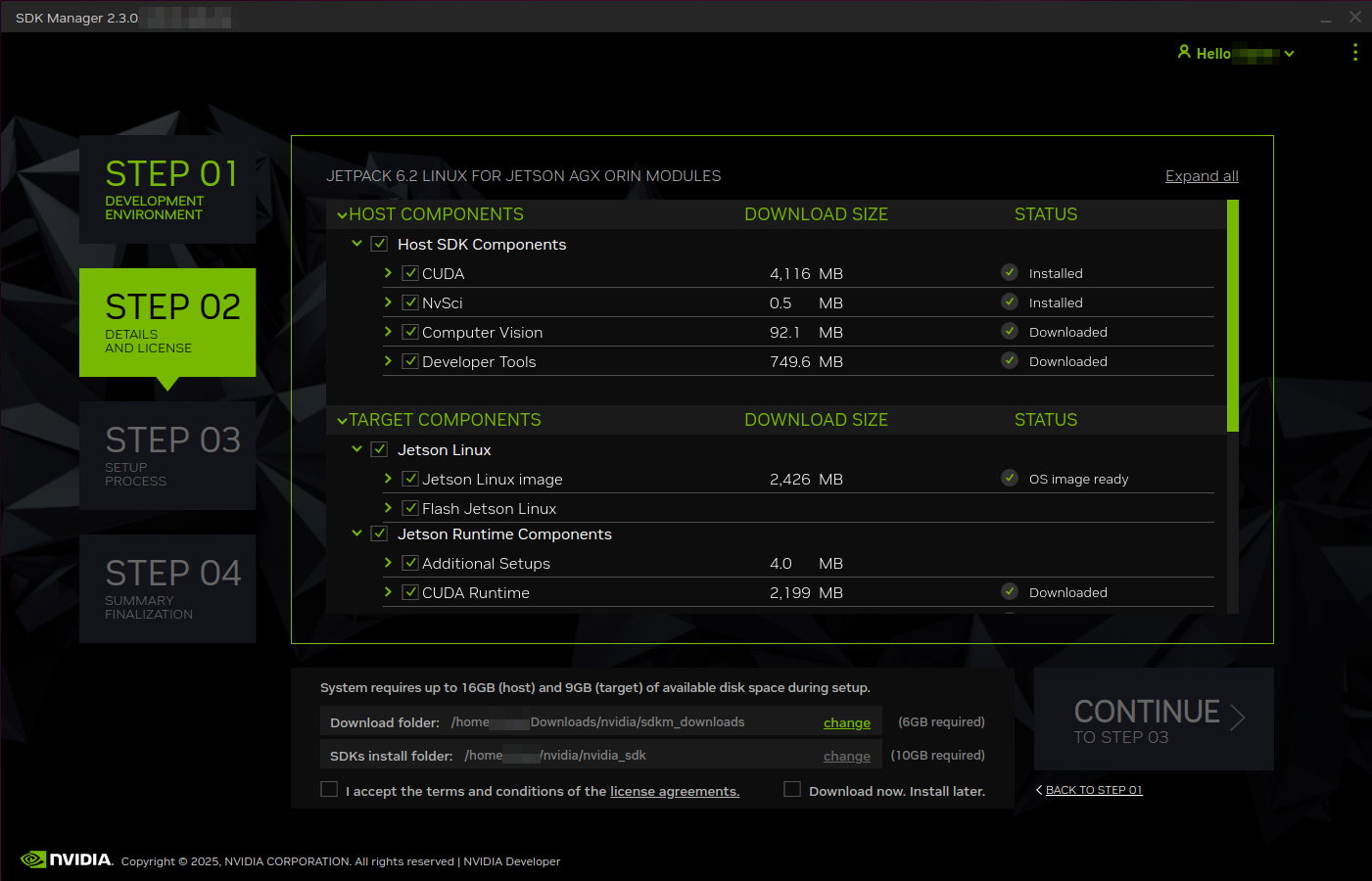
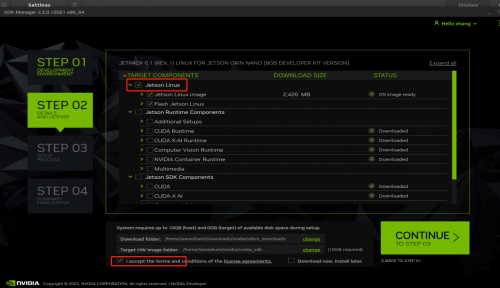
В списке выбора компонентов я выбрал все доступные. Не забудем поставить галочку (внизу) “I accept the terms…”
Нажимаем кнопку CONTINUE и переходим на третий экран.
Здесь сначала нас попросят указать пароль пользователя хоста для использования команды sudo, после этого начнётся загрузка необходимых компонентов на хост (около десятка гигабайт), формирование образа ОС и прошивка девайса firmware.
Примерно пол-часа есть, что бы расслабиться.
Кода индикатор установки дойдёт примерно до половины, будет выдан запрос как конфигурировать ОС и куда её устанавливать.
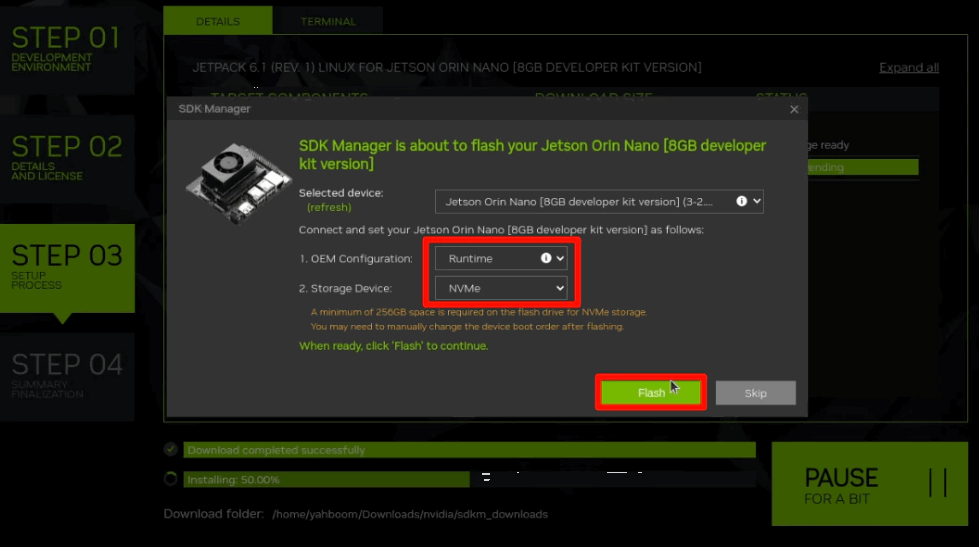
В п.1 OEM Configuration, я выбрал “PreConfig”.
После этого продолжится установка ОС и её конфигурирование.
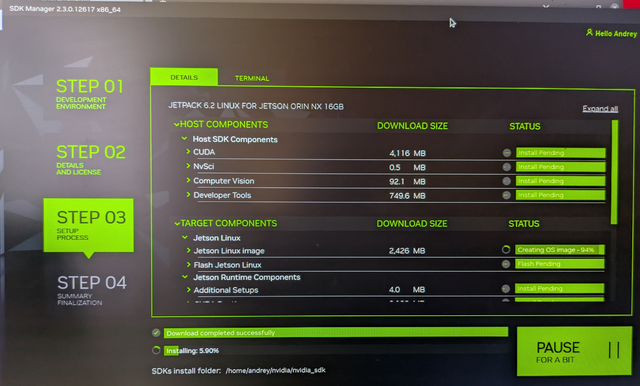
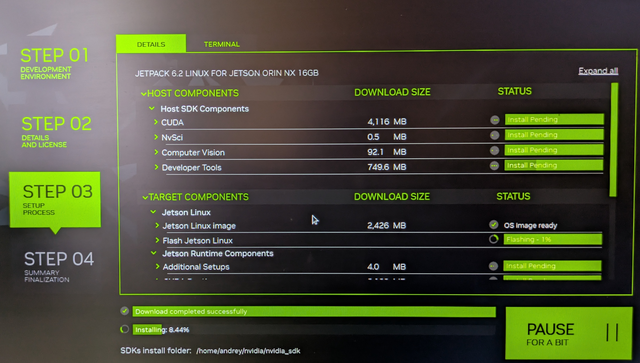
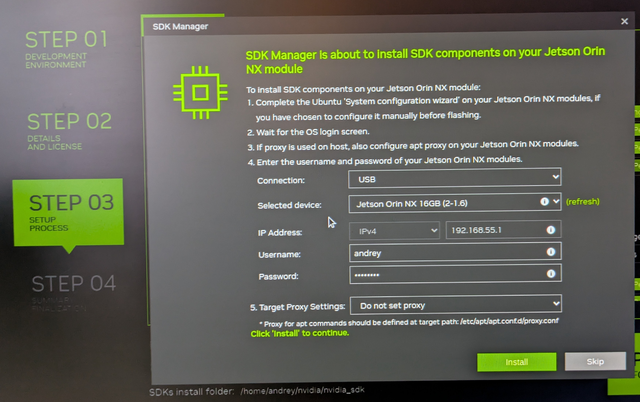
В процессе установки SDK Manager выдаст запрос на конфигурацию ОС девайса.
Если к девайсу подключен монитор, то можно наблюдать загрузку девайса и процесс его конфигурирования.
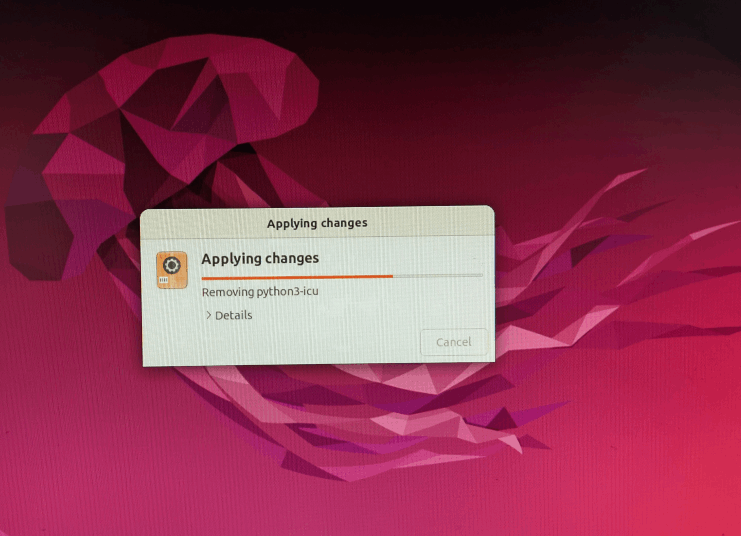
После очередной чашечки кофе девайс будет сконфигурирован
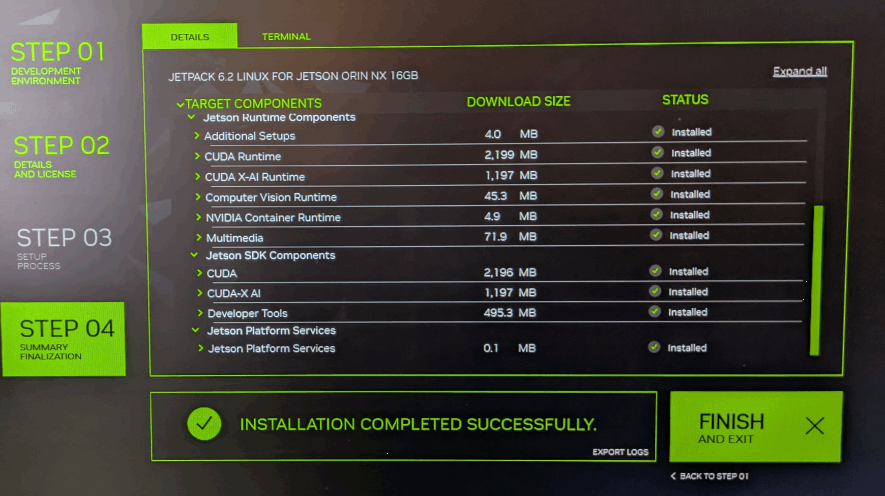
после появления надписи INSTALLATION COMPLETED SUCCESSFULLY в окне SDK Manager нажимаем кнопку FINISH. Перепрошивка окончена.
На экране девайса будет рабочий стол Ubuntu. Девайс уже полностью работоспособен.
Предоследний штрих (необязательный) - обновление ОС девайса до актуального состояния.
В консоли девайса выполнить команды:
sudo apt update
sudo apt upgrade
# вероятно, система затребует перезагрузки
Последнее, что надо сделать, это выключить девайс и снять перемычку с контактов GND и REC, поставленную для прошивки.
Теперь можно включить режим SUPER.